빠른 답변
이중 자막은 보통 학습 중인 언어와 모국어 자막을 동시에 띄우는 방식이며, 주요 스트리밍 플랫폼은 기본 기능으로 이를 지원하지 않습니다. 현실적인 방법은 데스크톱 크롬 확장 프로그램을 쓰는 것으로, Language Reactor, Wordy, Migaku, Lingopie 등이 대표적입니다. 이 가이드는 넷플릭스와 유튜브 설정 방법, 자막 관련 연구가 실제로 말하는 바, 이중 자막에서 무자막으로 넘어가는 단계, 그리고 가장 흔한 문제 해결법을 다룹니다.
이중 자막은 화면에 자막 트랙 두 개를 동시에 띄우는 방식입니다. 보통 위 줄에는 학습 중인 언어를, 아래 줄에는 모국어를 표시합니다. 주요 스트리밍 플랫폼은 이 기능을 기본으로 제공하지 않습니다. 그래서 이중 자막을 가장 빨리 쓰는 방법은 데스크톱 Chrome 확장 프로그램을 설치하는 것입니다. Language Reactor, Wordy, Migaku, Lingopie의 Netflix 확장 프로그램 같은 도구는 설정에 1분 정도면 충분합니다.
이게 짧은 답입니다. 긴 답은 더 흥미롭습니다. 이중 자막은 실제 연구 근거가 있는 몇 안 되는 학습 도구입니다. 하지만 같은 연구는 이 도구에도 유효기간이 있다고 말합니다. 이 가이드는 Netflix, YouTube, 기타 플랫폼에서 설정하는 방법, 설치할 만한 확장 프로그램, 그리고 두 줄의 텍스트가 언제 한 줄이 되고, 결국 없어져야 하는지를 다룹니다.
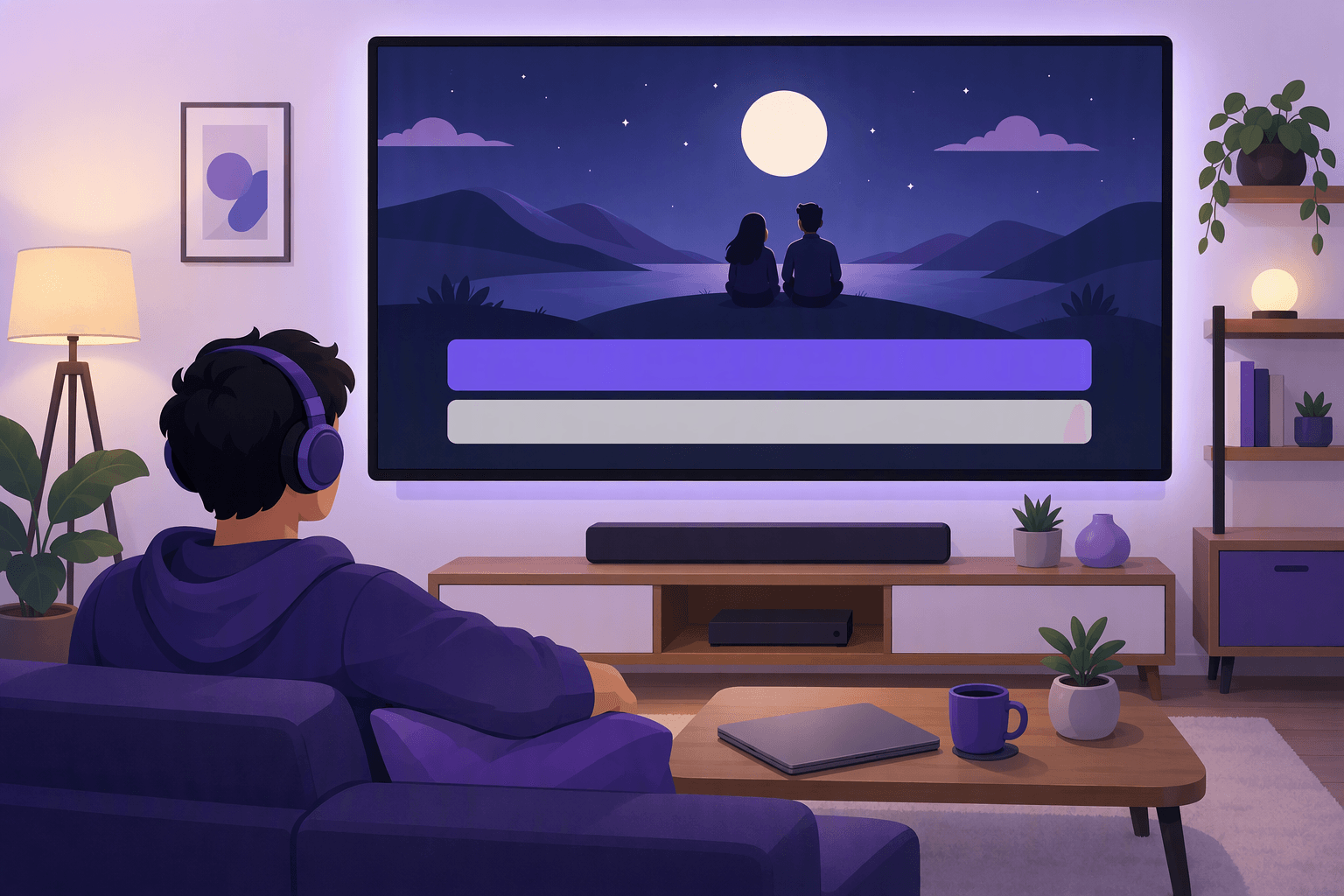
이중 자막이 학습자에게 효과적인 이유(그리고 효과가 멈추는 지점)
자막이 있는 영상은 수십 년 동안 연구되어 왔습니다. 특히 외국 TV를 자막으로 보는 문화가 기본인 유럽 국가에서 연구가 많았습니다. 여기서 중요한 결과는 두 가지입니다.
첫째, 자막 읽기는 자동으로 일어납니다. Géry d'Ydewalle와 동료들의 시선 추적 연구는 자막이 뜨면 필요 여부와 상관없이 시청자가 자막을 읽는다는 점을 보여줬습니다. 또 Van de Poel과 함께한 1999년 연구에서는 아이들이 별도의 교육 없이도 자막이 달린 외국 프로그램에서 어휘를 습득한다는 결과가 나왔습니다(Journal of Psycholinguistic Research, 1999). Robert Vanderplank의 고전 연구(1988, ELT Journal)도 성인 학습자와 텔레텍스트 자막에서 비슷한 결론에 도달했습니다. 자막은 시청을 학습에 쓸 수 있는 입력으로 바꿉니다. 단, 시청자가 실제로 집중하고 있어야 합니다. 더 최근에는 Birulés-Muntané와 Soto-Faraco가 자막 드라마를 시청하면 1시간도 안 되는 시간에 듣기 이해가 향상된다는 점을 발견했습니다(PLoS ONE, 2016).
둘째, 자막이 어떤 언어로 나오느냐가 학습 결과를 바꿉니다. 이 부분은 이중 자막 팬들이 자주 건너뜁니다.
"외국어 자막은 도움이 되지만 모국어 자막은 외국어 음성 지각에 해가 된다." , Holger Mitterer & James M. McQueen, PLoS ONE (2009)
그들의 실험에서 목표 언어 자막은 낯선 억양에 귀를 다시 맞추는 데 도움이 됐습니다. 반면 모국어 자막은 적극적으로 방해했습니다. 뇌가 소리를 해독하는 대신 번역에 기대기 때문입니다.
이 둘을 합치면, 이중 자막의 장점은 솔직하지만 범위가 좁습니다. 이중 자막은 초보자의 교착 상태를 풀어줍니다. 목표 언어 자막만 있으면 초급 단계에서는 읽기 어렵습니다. 모국어 자막만 있으면 언어의 형태를 거의 배우지 못합니다. 둘을 함께 보여주면 소리, 철자, 의미를 실시간으로 연결할 수 있습니다. 그래서 어떤 방법보다 빨리 드라마나 영상을 이해 가능한 입력으로 바꿔줍니다. 한계는 주의력입니다. 모국어 읽기는 너무 쉽습니다. 두 줄이 있으면 눈은 쉬운 줄로 흘러갑니다. 이중 자막은 다리입니다. 설정의 핵심은 결국 절반만 필요하게 만들고, 그다음에는 전혀 필요 없게 만드는 것입니다. 아래의 자막 사다리는 그 목적을 위한 도구입니다.
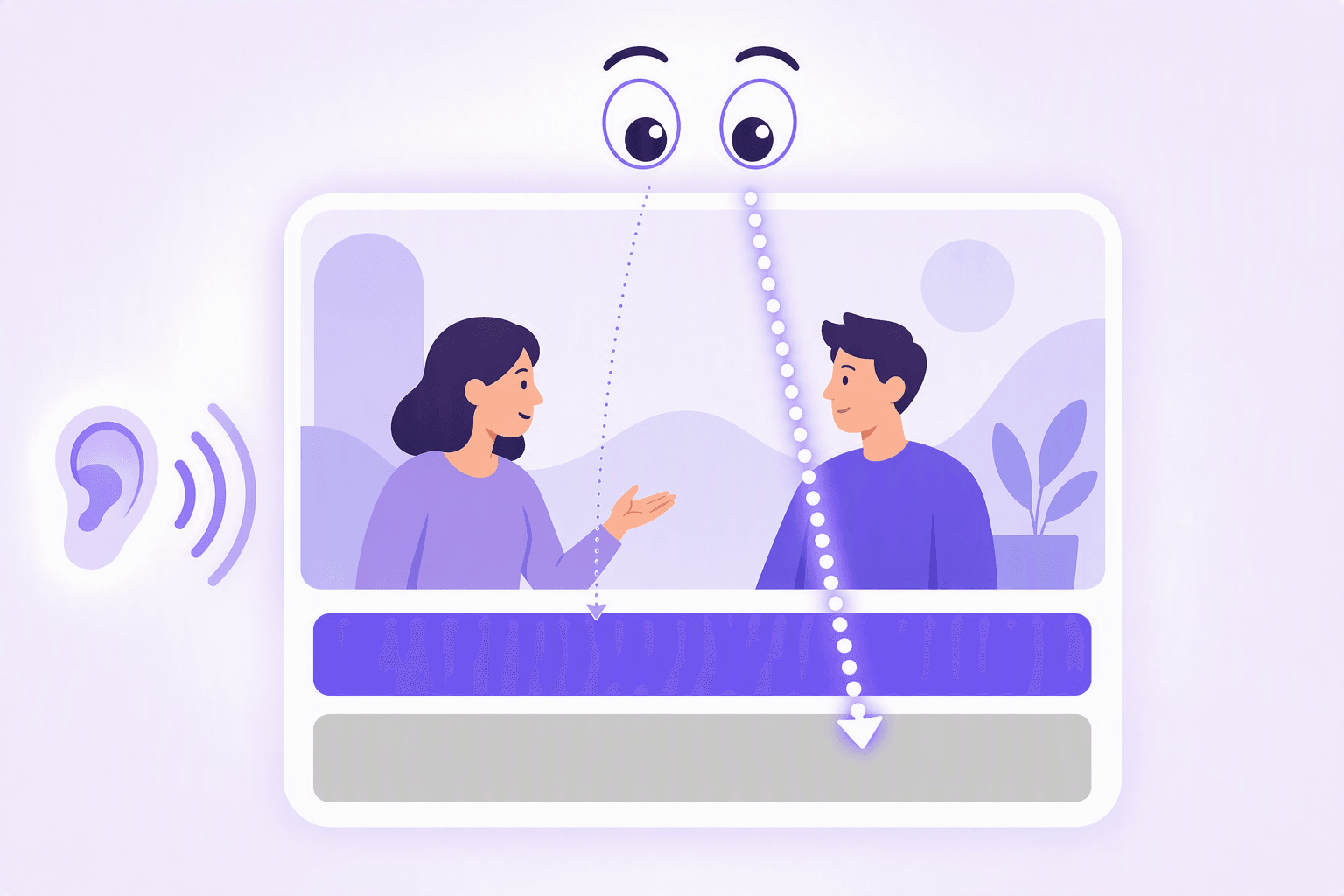
Netflix에서 이중 자막을 얻는 방법
Netflix가 기본으로 지원하는 것: 한 번에 자막 트랙 1개입니다. 선택지는 작품과 지역에 따라 달라집니다. 보통 작품당 5개에서 7개 언어가 제공됩니다. Netflix 오리지널은 오디오와 자막 트랙 선택지가 가장 넓은 편입니다. 두 번째 트랙을 위한 내장 설정은 없으므로, 기본 기능만으로는 여기서 끝입니다.
데스크톱 브라우저에서 확장 프로그램을 쓰는 방법은 다음과 같습니다.
- Chrome 웹 스토어에서 이중 자막 확장 프로그램을 설치합니다(Language Reactor가 표준적인 무료 시작점입니다. 대안은 아래에 있습니다).
- Chrome에서 Netflix를 열고 에피소드를 재생합니다. 확장 프로그램이 자막 영역을 교체하거나 위에 덮어씁니다.
- 확장 프로그램 설정에서 목표 언어를 기본 트랙으로, 모국어를 보조 트랙으로 선택합니다.
- 재생 제어를 익힙니다. 좋은 확장 프로그램은 자막 한 줄이 끝날 때 일시정지하고, 한 줄만 다시 재생하며, 단어에 마우스를 올리거나 클릭하면 팝업 사전을 보여줍니다.
실용적인 메모 두 가지가 있습니다. 먼저, 목표 언어 자막이 실제로 제공되는 작품을 고르세요. Netflix 오리지널이 가장 안전합니다. 전 세계에 많은 자막 트랙을 함께 제공하기 때문입니다. 또, 학습 도구가 아니라 무료로 가볍게 쓰고 싶다면 Subadub도 있습니다. 이 오픈 소스 확장 프로그램은 Netflix 자막을 한 언어로 선택 가능하고 복사 가능한 텍스트로 렌더링합니다. 이중 표시 기능은 없지만, 사전 검색에는 유용합니다.
💡 자막을 오디오와 맞추세요
Netflix 자막은 원음 대본이 아니라 더빙 대본을 번역한 경우가 있습니다. 그래서 텍스트와 음성이 어긋날 수 있습니다. 학습용이라면 작품의 원어로 시청하는 편이 좋습니다. 이때 자막이 대사와 가장 가깝게 맞습니다. 불일치는 설정 오류가 아니라 흔한 현상으로 받아들이세요.
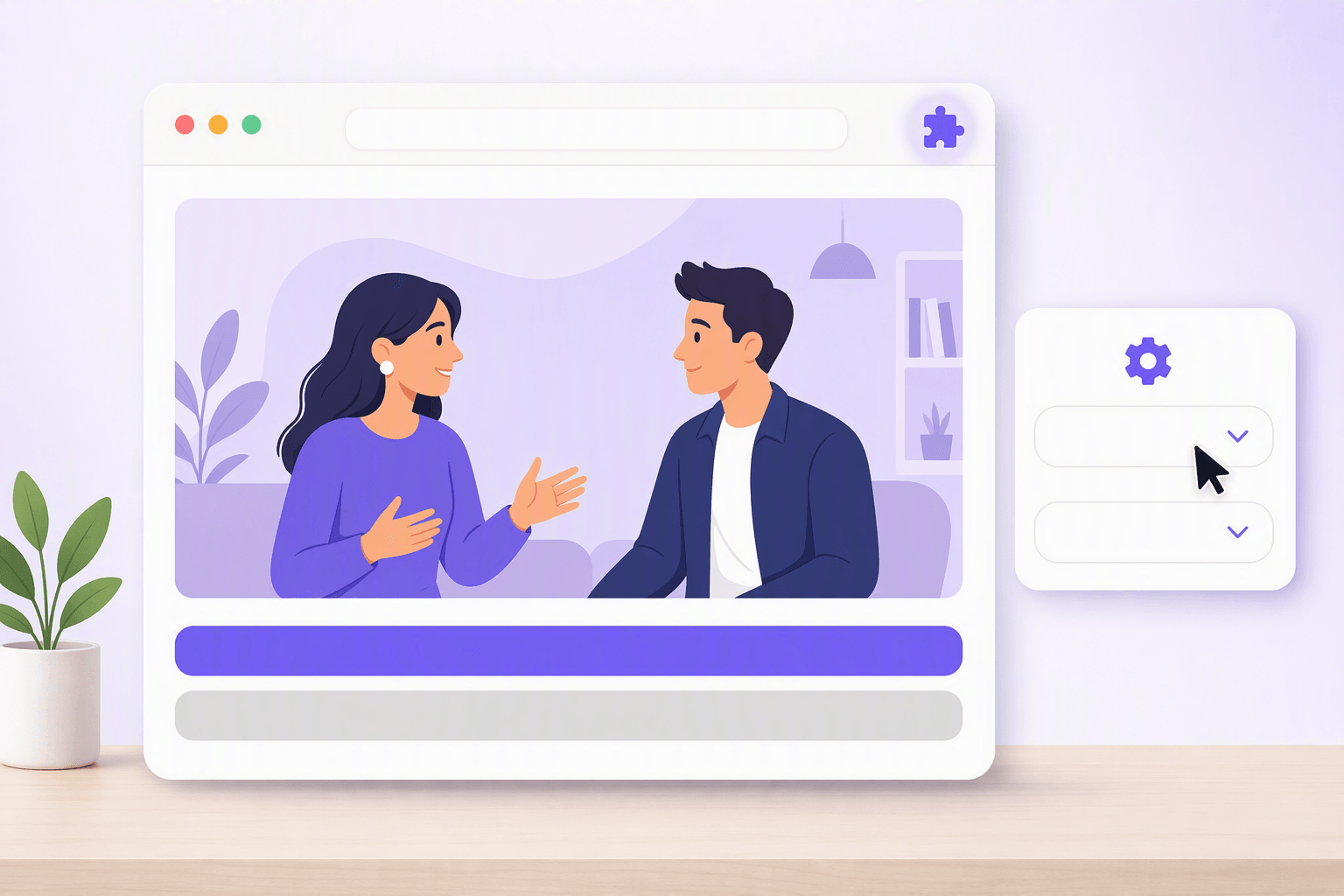
YouTube에서 이중 자막을 얻는 방법
YouTube의 기본 플레이어도 한 번에 자막 트랙 1개만 보여줍니다. 하지만 Netflix보다 활용할 재료가 더 많습니다.
기본 기능 활용. 많은 영상이 여러 언어 자막을 제공합니다. 설정 톱니바퀴에는 자동 번역 옵션도 있습니다. 이 기능은 기존 트랙을 기계 번역으로 수십 개 언어로 바꿔줍니다. 경고는 하나입니다. 자동 생성 자막만 있는 영상에서는 음성 인식 오류와 기계 번역 오류가 겹칩니다. 대략적인 내용 파악에는 괜찮지만, 학습용으로는 신뢰하기 어렵습니다.
영상 자체에 이중 자막이 들어간 채널. 일부 채널은 영상에 두 언어를 직접 박아 넣습니다. 어떤 기기에서도 설정이 필요 없습니다. Easy Languages 계열(Easy German, Easy Spanish, Easy French 등)이 가장 유명한 예입니다. 길거리 인터뷰 영상에 항상 이중 자막이 들어갑니다. 확장 프로그램이 안 되는 모바일에서도 그대로 작동합니다.
확장 프로그램. Language Reactor는 Netflix에서 쓰는 것과 같은 이중 자막 표시와 팝업 사전을 YouTube에서도 지원합니다. Trancy는 더 최근의 대안입니다. YouTube와 Netflix 모두에서 이중 자막을 제공하고, 그 위에 AI 기능도 얹었습니다. 두 도구 모두 영상에 자막이 존재해야 합니다. 그래서 자동 생성 트랙보다는 제대로 자막이 달린 콘텐츠에서 가장 잘 작동합니다.
Prime Video, Disney+ 등 다른 플랫폼에서의 이중 자막
패턴은 어디서나 비슷합니다. Prime Video와 Disney+도 기본으로는 자막 트랙 1개만 표시합니다. 작품별 언어 목록은 보통 Netflix보다 짧습니다. 문제는 확장 프로그램 지원이 들쭉날쭉하다는 점입니다. 플레이어는 자주 바뀝니다. 변경이 있을 때마다 오버레이가 깨질 수 있습니다. 그래서 Netflix와 YouTube를 넘어서는 플랫폼 지원은 확장 프로그램에 따라 생겼다가 깨지고, 다시 돌아오기도 합니다. Migaku는 역사적으로 가장 많은 사이트를 지원해 왔습니다. Trancy도 대상 플랫폼에 Prime Video와 Disney+를 포함한다고 안내합니다. 특정 플랫폼 때문에 유료 도구를 구독하기 전에는, 작년 리뷰가 아니라 그 주의 최신 호환 목록을 확인하세요.
애니메이션 학습자라면 Crunchyroll도 한 번에 자막 트랙 1개만 제공합니다. 확장 프로그램 관련 주의점도 동일합니다.
언어 학습에 좋은 Chrome 확장 프로그램
알아둘 만한 도구는 네 가지입니다. 각자 해결하는 문제가 다릅니다. 가격은 모두 2026년 기준이며, 다시 확인할 가치가 있습니다.
| 확장 프로그램 | 가격 | 지원 플랫폼 | 가장 좋은 용도 |
|---|---|---|---|
| Language Reactor | 핵심 기능 무료, Pro 유료 | Netflix, YouTube | 팝업 사전이 있는 무료 이중 자막 |
| Wordy | 일일 제한이 있는 무료 티어, 유료 플랜 | 브라우저 스트리밍 영상, iOS/Android 앱 포함 | 클립, 탭 번역, 기기 간 복습을 원하는 초보자 |
| Migaku | 유료 구독 | Netflix, YouTube, 기타 사이트 | Anki로 문장 채굴을 하는 상급자 |
| Lingopie | 유료 구독 | 자체 카탈로그, Netflix 확장 프로그램 포함 | 클릭 가능한 이중 자막으로 에피소드 단위 몰입 |
Language Reactor는 대부분의 사람이 여기서 시작하는 게 좋습니다. 핵심 기능은 무료입니다. Netflix와 YouTube 이중 자막, 호버 사전, 줄 단위 재생, 저장 문구가 포함됩니다. 추가 기능은 Pro 티어에서 제공합니다. 원래 이름은 "Language Learning with Netflix"였고, 지금도 이중 자막 아이디어의 기준 구현으로 남아 있습니다.
Wordy는 같은 목표를 다른 방식으로 달성합니다. 확장 프로그램이 브라우저 영상 자막을 인터랙티브하게 만듭니다. 그래서 영구적인 두 번째 줄을 읽는 대신, 단어를 탭하면 즉시 번역을 볼 수 있습니다. 저장한 단어에는 그 단어가 나온 장면이 함께 남습니다. 간격 반복은 그 클립을 다시 재생합니다. 같은 계정이 iOS와 Android 앱과도 동기화됩니다. 15,000개가 넘는 엄선된 영화와 TV 클립 라이브러리도 제공해서, 오버레이 확장 프로그램이 못 채우는 모바일 공백을 메웁니다. 단순한 자막 표시가 아니라 시스템을 원한다면 더 잘 맞습니다.
Migaku는 강력한 도구입니다. 진지한 몰입 학습자를 위한 유료 구독입니다. 이중 자막 표시, 한 줄에서 원클릭 플래시카드 생성, Anki 내보내기, 후리가나와 피치 악센트 같은 일본어 특화 기능도 포함합니다. 설정은 더 복잡합니다. 대신 문장 채굴이 무엇인지 이미 아는 학습자에게 큰 보상을 줍니다. 자세한 비교는 Wordy vs Migaku 비교에서 다룹니다.
Lingopie는 스트리밍 서비스가 중심이고 확장 프로그램은 부가입니다. 외국어 드라마 카탈로그에 클릭 가능한 이중 자막이 붙어 있습니다. 구독에 Netflix 확장 프로그램도 포함됩니다. 소파에 앉아 에피소드 단위로 편하게 몰입하고 싶은 학습자에게 맞습니다. 자세한 내용은 Lingopie 리뷰에 정리했습니다.
확장 프로그램을 넘어 더 넓은 선택지를 보려면, Netflix와 함께 쓰기 좋은 최고의 언어 학습 앱 가이드를 참고하세요.
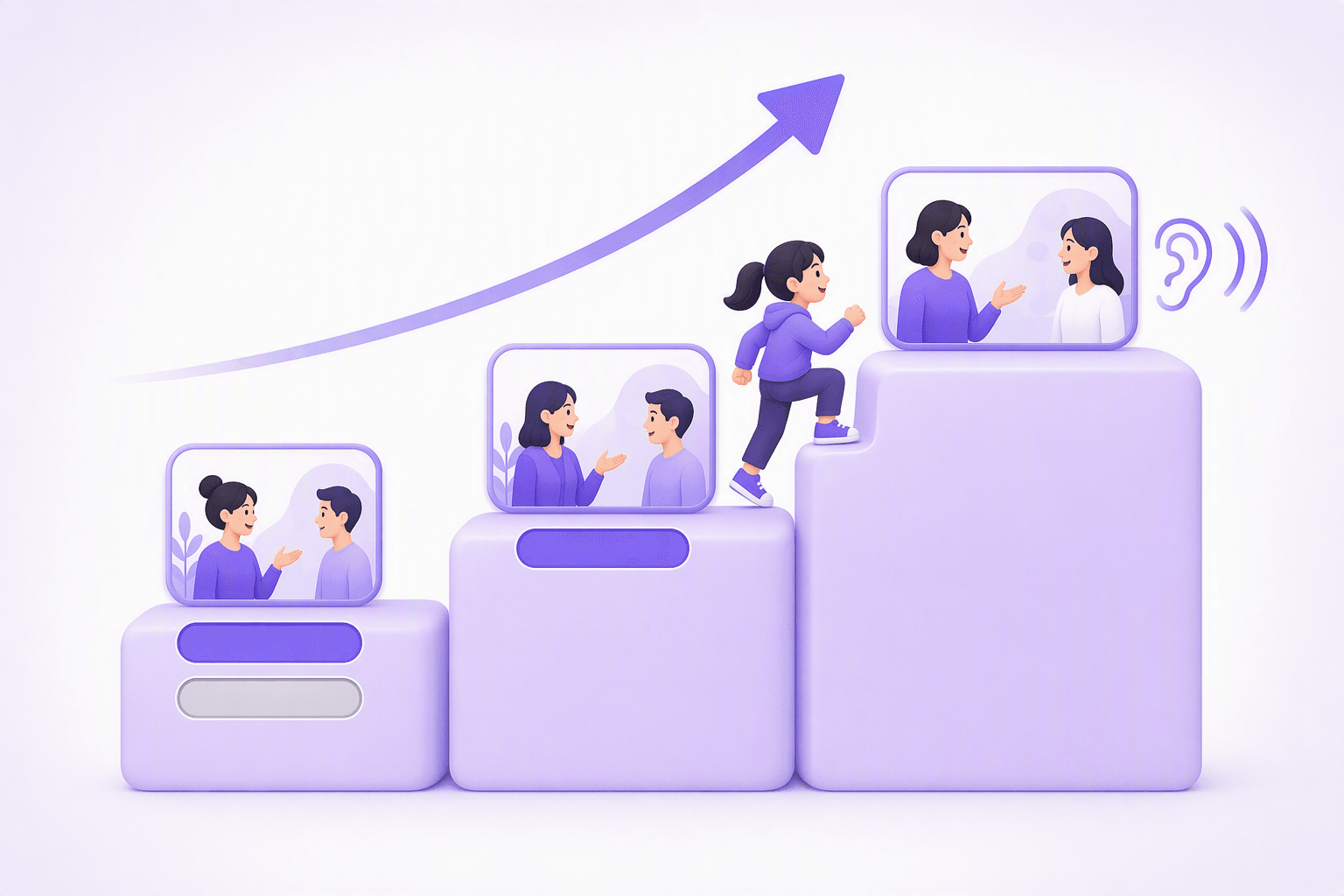
자막 사다리: 두 언어에서 무자막으로
이중 자막은 결국 벗어나야 가치가 있습니다. 사다리는 3단계입니다. 전환 시점은 달력이 아니라, 특정 작품에서의 내 수준에 달려 있습니다.
1단계, 이중 자막(대략 A1에서 A2). 두 트랙을 모두 켭니다. 여기서는 규율이 중요합니다. 먼저 듣고, 목표 언어 줄을 흘끗 보며 내가 들은 것을 확인하세요. 모국어 줄은 주 텍스트가 아니라 구조용 밧줄로만 쓰세요. 앞으로 밀고 가는 것보다, 이 설정으로 장면을 다시 보는 편이 더 가치가 큽니다. 이것이 영화로 언어를 배우는 법의 핵심이기도 합니다.
2단계, 목표 언어 자막만(대략 A2에서 B2). 모국어 줄 없이도 줄거리를 따라갈 수 있게 되는 즉시 모국어 줄을 끄세요. 그 시점은 생각보다 빠르게 느껴질 수 있습니다. 연구가 가장 선호하는 단계도 여기입니다. 텍스트 안전망은 남아 있지만, 이제 훈련 중인 언어로 바뀝니다. 그래서 매 에피소드가 읽기 연습이 됩니다. 어휘 커버리지 연구는 왜 안전망이 여전히 도움이 되는지 설명합니다. Webb과 Rodgers는 영화 대사를 편하게 따라가려면 대략 상위 3,000개 빈도 어휘군이 필요하다고 밝혔습니다(Applied Linguistics, 2009). 자막은 귀가 아직 준비되지 않은 단어를 잡아줍니다.
3단계, 무자막(B2 이상). 먼저 이미 아는 에피소드를 다시 보세요. 그다음 익숙한 장르로 넓히고, 마지막에 새로운 콘텐츠로 가세요. 많은 학습자는 새로운 콘텐츠나 어려운 콘텐츠에서는 C1까지도 목표 언어 자막을 오래 유지합니다. 괜찮습니다. 실패 패턴은 자막 없이 스스로를 시험해 보지 않는 것입니다.
작품별로 움직이세요. 전반적으로 한 번에 바꾸지 마세요. 두 번 본 시트콤은 3단계일 수 있지만, 시대극은 1단계일 수 있습니다. 단방향 규칙은 몇 주마다 결정을 다시 점검하는 것입니다. 한 단계 낮게 오래 머무는 것이 이 방법이 조용히 멈추는 가장 흔한 이유입니다.
이중 자막 문제 해결
자막이 싱크가 안 맞거나 아예 안 나옵니다. 보통 스트리밍 플레이어 업데이트로 확장 프로그램 오버레이가 깨진 경우입니다. 탭을 새로고침하세요. Chrome 웹 스토어에서 확장 프로그램 업데이트가 있는지 확인하세요. 플랫폼 자체 자막을 껐다가 다시 켜보세요. 이번 주에 깨졌다면 보통 며칠 안에 고쳐집니다. 개발자들은 플레이어 변경을 계속 대응합니다.
원하는 언어 조합이 없습니다. 자막 트랙은 작품별, 지역별로 라이선스가 다릅니다. 그래서 원하는 조합이 아예 없을 수 있습니다. Netflix 오리지널이 트랙 목록이 가장 넓습니다. 확장 프로그램은 존재하는 트랙만 표시할 수 있습니다. 일부 확장 프로그램은 두 번째 줄을 기계 번역으로 대체합니다. 쓸 만하지만, 대략적인 것으로 취급하세요.
확장 프로그램 두 개가 충돌합니다. 같은 사이트에서 자막 확장 프로그램을 두 개 실행하면 텍스트가 겹치거나 사라질 수 있습니다. 플랫폼당 정확히 하나만 켜고, 나머지는 확장 프로그램 메뉴에서 비활성화하세요.
모든 게 되는데 영상만 검게 나옵니다. DRM과 하드웨어 가속이 일부 환경에서 오버레이와 충돌하기도 합니다. 브라우저 설정에서 하드웨어 가속을 끄고 켜보면 보통 해결됩니다.
모바일. 모바일 앱 안에서는 확장 프로그램이 실행되지 않습니다. 앞으로도 바뀔 가능성이 낮습니다. 휴대폰에서는 영상에 이중 자막이 박힌 콘텐츠를 쓰거나, 전용 앱을 쓰세요. 진짜 이중 자막의 중심은 데스크톱 브라우저입니다.
이중 자막은 연구 근거가 확실하면서도, 동시에 임시로 써야 하는 드문 도구입니다. 다음 10분 안에 설정하세요. 의도적으로 사용하세요. 그리고 두 번째 줄을 끄는 날을 계획하세요. 설치가 아니라 그날이야말로 이 방법이 효과가 있었다는 신호입니다.
자주 묻는 질문
넷플릭스에서 자막을 두 개 동시에 켤 수 있나요?
이중 자막이 언어 학습에 도움이 되나요?
유튜브에서 이중 자막은 어떻게 설정하나요?
언제 모국어 자막을 끊는 게 좋나요?
이중 자막 확장 프로그램은 모바일에서도 되나요?
출처 및 참고자료
- Vanderplank, R., '언어 학습에서 텔레텍스트 자막의 가치', ELT Journal, 1988
- d'Ydewalle, G. & Van de Poel, M., '자막 TV 프로그램을 보며 아동이 우연적으로 외국어를 습득하는 과정', Journal of Psycholinguistic Research, 1999
- Mitterer, H. & McQueen, J.M., '외국어 자막은 도움이 되지만 모국어 자막은 외국어 음성 지각에 해가 된다', PLoS ONE, 2009
- Birulés-Muntané, J. & Soto-Faraco, S., '자막 영화 시청은 외국어 학습에 도움이 될 수 있다', PLoS ONE, 2016
- Webb, S. & Rodgers, M.P.H., '영화의 어휘 커버리지', Applied Linguistics, 2009
Wordy로 학습을 시작하세요
실제 영화 클립을 보고, 보는 동안 어휘를 쌓아보세요. 무료로 다운로드할 수 있어요.